

目录大纲
- WPS AI到底能帮你做什么?先说结论
- 场景一:文档润色与长文档摘要提炼
- 自动润色怎么用
- 长文档摘要提炼的操作步骤
- Prompt技巧:摘要提炼怎么写指令更精准
- 场景二:表格公式一键生成
- 告别手写公式的痛苦
- 操作步骤
- Prompt技巧:描述公式需求的正确姿势
- 公式生成效率对比
- 场景三:智能生成PPT大纲与排版
- 从零开始做PPT太累?让AI先打个框架
- 操作步骤
- Prompt技巧:PPT大纲生成的指令模板
- 通用Prompt编写技巧:让AI听懂你的话
- 使用WPS AI的注意事项
- 谁适合用WPS AI?
- 常见问题(FAQ)
- WPS AI助手是免费的吗?
- WPS AI生成的表格公式准确吗?
- 智能生成PPT后还需要手动调整吗?
- Prompt写得不好会影响AI输出质量吗?
- WPS AI支持哪些文档格式?
WPS AI到底能帮你做什么?先说结论
如果你每天要处理大量文档、表格和演示文稿,WPS AI助手可以帮你省掉不少重复劳动。实测下来,它在三件事上表现比较突出:一是长文档自动润色和摘要提炼,二是表格公式一键生成,三是智能生成PPT大纲。掌握正确的WPS AI用法,配合合理的指令(Prompt),日常办公效率提升30%以上并不夸张。
下面我会按实际使用顺序,一个场景一个场景地拆解操作方法和注意事项。
场景一:文档润色与长文档摘要提炼
自动润色怎么用
打开WPS文字,选中你想润色的段落,点击工具栏的「AI助手」按钮,选择「润色」功能。AI会在几秒内给出修改建议,包括语句通顺度优化、错别字修正和用词升级。
实际体验中,润色对于会议纪要、工作汇报这类「写得快但不够精」的文档效果最明显。它不会大幅改变你的原意,更多是在表达层面做打磨。
长文档摘要提炼的操作步骤
- 打开一份长文档(比如十几页的调研报告)。
- 唤出AI助手面板,在对话框输入指令。
- 等待几秒,AI会输出结构化的摘要内容。
- 你可以直接复制摘要插入到文档开头,也可以让AI进一步精简。
Prompt技巧:摘要提炼怎么写指令更精准
很多人直接输入「帮我总结一下」,结果拿到的摘要要么太笼统,要么漏了关键数据。我的建议是这样写:
请将本文档内容提炼为一份300字以内的摘要,需要包含核心结论、关键数据和主要建议,按「结论—数据—建议」的顺序组织。
给AI明确的字数限制、内容要素和输出结构,返回结果的可用性会高很多。这个思路适用于所有人工智能办公场景——指令越具体,回复越靠谱。
场景二:表格公式一键生成
告别手写公式的痛苦
用WPS表格处理数据时,最耗时间的往往不是录入数据,而是写公式。VLOOKUP嵌套IF、跨表引用、条件求和……对不熟悉函数的人来说,一个公式能卡半小时。
WPS AI的做法很直接:你用自然语言描述需求,它帮你生成公式。
操作步骤
- 在WPS表格中点击目标单元格。
- 打开AI助手,输入你的需求描述。
- AI返回公式后,点击「插入」即可应用到单元格。
- 检查结果,如有偏差可以追问修正。
Prompt技巧:描述公式需求的正确姿势
错误示范:「帮我算一下销售额」——AI不知道你要算哪列、什么条件、输出在哪。
正确示范:
B列是产品名称,D列是销售金额。请生成一个公式,计算B列中产品名称为「键盘」的所有销售金额之和,结果放在F2单元格。
关键点在于:告诉AI数据在哪、条件是什么、结果放在哪。三要素齐全,公式基本一次就能用。
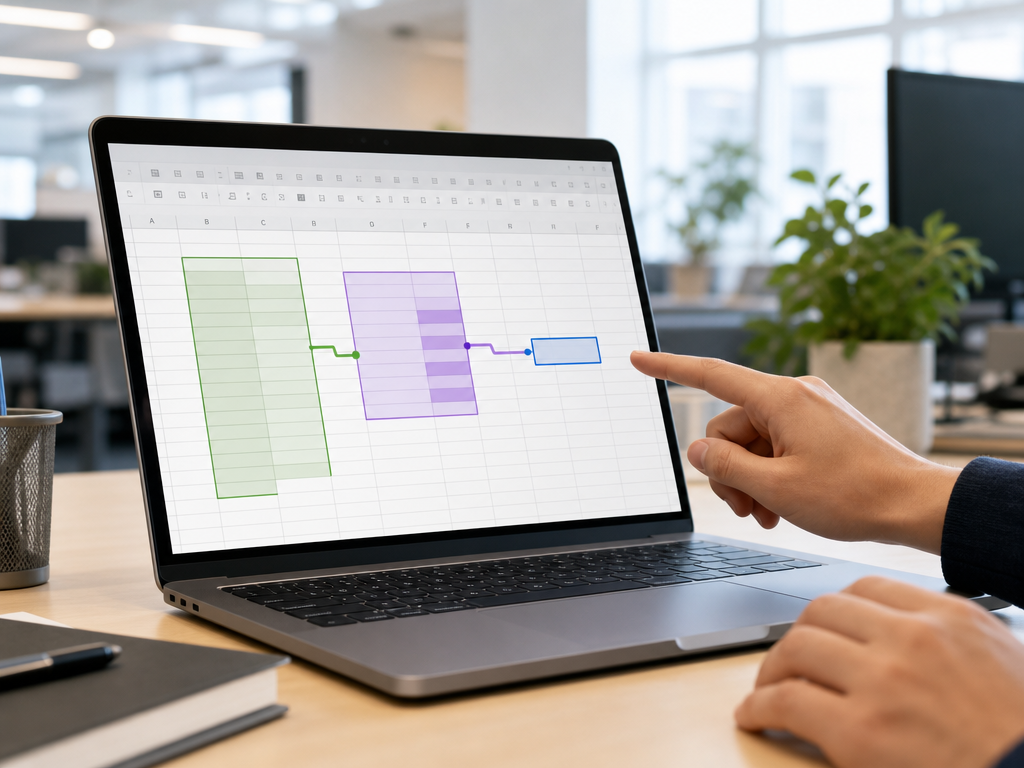
公式生成效率对比
| 任务类型 | 手动编写耗时 | AI生成耗时 | 准确率(实测) |
|---|---|---|---|
| 简单求和/计数 | 1-2分钟 | 10秒内 | 98%以上 |
| VLOOKUP跨表引用 | 5-15分钟 | 15-30秒 | 约90% |
| 多条件嵌套公式 | 15-30分钟 | 30秒-1分钟 | 约85% |
| 数组公式/复杂统计 | 30分钟以上 | 1-2分钟 | 约80% |
从表格可以看出,越简单的公式AI准确率越高;复杂公式偶尔需要微调,但整体效率提升依然非常可观。
场景三:智能生成PPT大纲与排版
从零开始做PPT太累?让AI先打个框架
做PPT最痛苦的不是美化,是从空白页开始构思内容结构。WPS AI的智能生成PPT功能就是解决这个问题的。
操作步骤
- 打开WPS演示,新建空白演示文稿。
- 唤出AI助手,输入你的主题和要求。
- AI会生成包含标题页、目录页、内容页和总结页的完整大纲。
- 确认大纲后,AI自动填充各页内容要点并匹配模板排版。
- 你在此基础上补充细节、替换图片、调整风格即可。
Prompt技巧:PPT大纲生成的指令模板
我常用的指令格式是这样的:
请为「2024年Q3部门工作汇报」生成PPT大纲,共10页左右。内容需包含:工作成果概述、关键项目进展(3个项目)、数据对比分析、存在的问题与改进计划、下季度目标。风格偏商务简洁。
几个要点:明确页数范围、列出必须包含的板块、说明风格倾向。如果你手头有现成的文字材料,也可以直接告诉AI「根据以下内容生成PPT大纲」,然后粘贴进去,效果会更贴合实际。
通用Prompt编写技巧:让AI听懂你的话
不管是润色、公式还是PPT,和WPS AI打交道的核心就是写好Prompt。总结下来有五条实用原则:
- 说清楚角色:比如「你是一个资深财务分析师」,这样AI输出的内容会更贴合专业场景。
- 限定输出格式:要表格就说要表格,要分点就说分点,别让AI自由发挥。
- 给出具体数据范围:哪一列、哪些行、什么条件,越精确越好。
- 控制篇幅:「300字以内」「不超过5条」这类限制能大幅提升输出质量。
- 追问修正:第一次结果不满意不要重新开始,直接在对话中追问「请把第三点展开说明」或「公式改成不区分大小写」,AI会在上下文基础上修正。
使用WPS AI的注意事项
- 敏感数据要谨慎:涉及公司机密或个人隐私的内容,建议先了解你所在组织对AI工具的使用规范。
- 复杂公式务必验证:AI生成的公式要抽检几行数据,确认逻辑正确后再大范围应用。
- PPT内容需要人工把关:AI生成的大纲和文案是「可用的起点」,不是「直接交差的成品」,关键数据和表述仍需人工确认。
- 保持软件更新:WPS AI功能迭代比较快,建议前往WPS官网下载最新版本以获得完整的AI能力。
谁适合用WPS AI?
说实话,不是所有人都需要AI助手。如果你每天只写几百字的邮件、做简单的数据汇总,手动操作也花不了多少时间。但如果你属于以下几类人,WPS AI的价值会非常明显:
- 每周要处理多份长文档、报告的行政和管理岗位
- 经常做数据统计但不擅长Excel函数的业务人员
- 需要频繁制作汇报PPT的项目经理和市场人员
- 想把人工智能办公工具融入团队工作流的中小企业
如果你还没体验过,可以先下载WPS试试AI助手的免费功能,从一个小任务开始感受效率差距。
常见问题(FAQ)
WPS AI助手是免费的吗?
WPS AI提供部分免费体验额度,基础的润色、摘要和简单公式生成通常可以免费使用。更高频次或高级功能(如批量处理、深度排版)可能需要开通会员,具体以官网最新说明为准。
WPS AI生成的表格公式准确吗?
简单到中等复杂度的公式准确率很高,实测在85%-98%之间。复杂嵌套公式建议生成后用几行数据手动验证,发现偏差可以直接在对话中追问修正。
智能生成PPT后还需要手动调整吗?
需要。AI生成的PPT大纲和内容是一个高质量的初稿框架,图片替换、数据核实、风格微调仍然需要人工完成。但相比从零开始,整体制作时间能缩短一半以上。
Prompt写得不好会影响AI输出质量吗?
影响非常大。模糊的指令会导致AI「猜」你的意图,输出结果往往不可用。建议每次都明确任务目标、数据范围、输出格式和篇幅限制,参考本文中的Prompt模板来写。
WPS AI支持哪些文档格式?
WPS AI助手目前覆盖WPS文字(.docx)、WPS表格(.xlsx)和WPS演示(.pptx)三大主力格式,也支持对PDF文档进行摘要提取。打开对应格式的文件后即可调用AI功能。