

目录大纲
WPS云文档同步的核心逻辑
要实现手机、电脑多端无缝办公,最核心的步骤是开启 WPS 云文档的自动同步功能。简单来说,只要你在任一设备登录同一个账号并开启同步,文档的每一次改动都会自动保存到云端,确保你在切换设备时看到的都是最新版本。在使用前,请确保你已经安装了最新版本的软件,你可以前往 WPS下载 页面获取最新安装包。
如何配置手机与电脑的自动同步
1. 电脑端(Windows/Mac)设置
在电脑上打开 WPS,点击左侧导航栏的“云文档”。要确保“静默同步”开启,你需要执行以下操作:
- 点击右上角的设置图标(齿轮状),选择“设置”选项。
- 在“文档同步”选项卡中,勾选“开启文档云同步”。
- 开启“静默同步”功能:这意味着当你保存文档时,系统会自动在后台将修改推送到云端,无需手动点击上传。
2. 手机端(Android/iOS)设置
移动端是实现“移动端查看文档”的关键。打开手机 WPS Office App:
- 点击右下角的“我”,进入设置界面。
- 找到“云服务”或“文档同步”选项。
- 务必开启“自动上传”开关。这样你用手机修改的文档或者收到的微信/QQ文档,都能自动备份到云空间。
进阶技巧:无网络状态下的编辑与同步
很多人担心在飞机上或地铁等无网络环境下无法编辑云文档。其实,WPS 会在本地保留一份缓存。当你处于离线状态时,可以正常打开并编辑已下载到本地的云文档。所有的改动会暂时记录在本地,一旦设备重新联网,系统会自动比对版本并将更新内容同步到云端,确保多设备数据一致性。
如何解决同步冲突并处理“副本”文件
在跨端办公时,最常见的问题是“同步冲突”。比如你同时在手机和电脑上编辑同一个文档,且都没有关闭。这时系统可能会提示产生了一个“冲突副本”。
产生冲突的原因
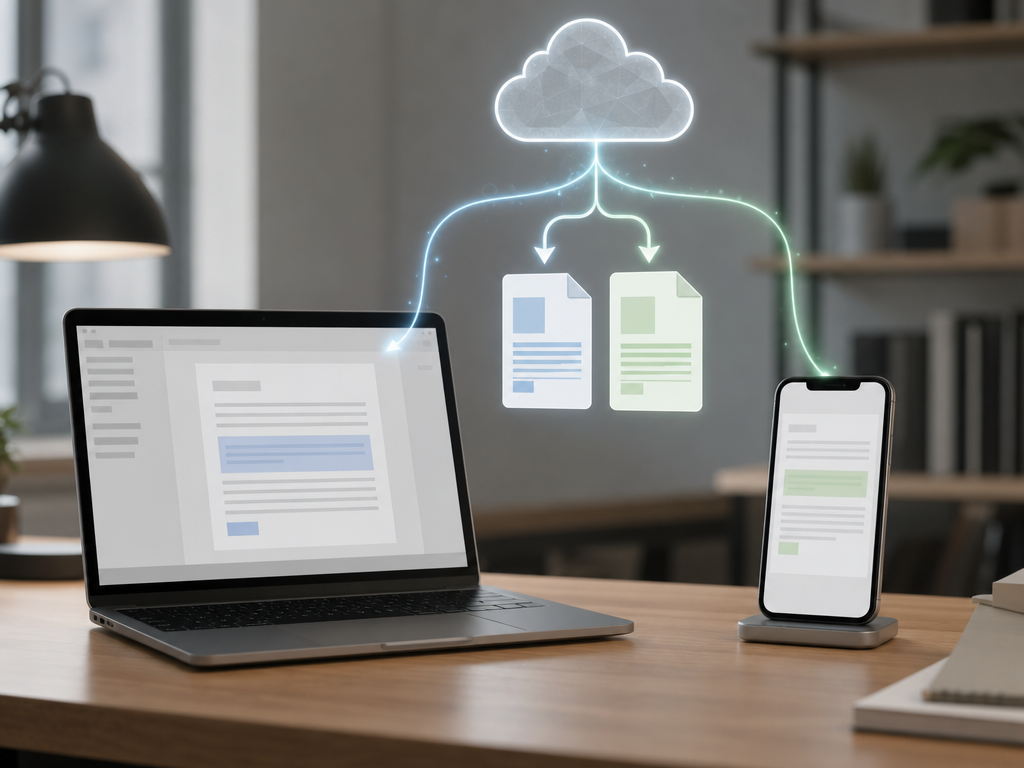
当云端无法判断哪一个版本才是最终版本时,为了保护数据不被覆盖,WPS 会保留两份文件。一份是当前设备的修改,另一份则是从云端同步下来的其他设备的修改。
解决办法
- 手动比对:打开两个文档,确认哪份内容更全,将缺失的内容手动复制过去。
- 版本管理:WPS 云文档提供“历史版本”功能。右键点击文档选择“历史版本”,你可以直接找回任何一个时间点的记录,这比盲目删除副本要安全得多。
同步功能对比参考表
| 功能特性 | 电脑端(PC/Mac) | 移动端(iOS/Android) |
|---|---|---|
| 自动上传 | 支持(静默同步) | 支持(需手动开启) |
| 离线编辑 | 支持(自动缓存) | 支持(需先下载) |
| 历史版本找回 | 支持(右键查看) | 支持(文件详情中查看) |
| 冲突处理 | 提示产生副本 | 提示版本冲突 |
通过合理配置这些功能,你可以真正实现“拿起手机就能改,放下电脑就能走”的轻量化办公体验。更多关于云空间管理的高级技巧,可以访问 WPS官网首页 查阅官方文档。
常见问题
为什么我的文档在手机上看不到更新?
请检查以下三点:1. 手机和电脑是否登录了同一个账号;2. 电脑端是否已经点击保存并完成了上传进度条;3. 手机端网络是否正常,是否开启了“仅在Wi-Fi下同步”。
同步产生的“冲突副本”可以删除吗?
在确认主文档已经包含了所有最新修改后,可以放心删除冲突副本。建议在删除前先通过“历史版本”确认数据完整性。
WPS云空间满了会停止同步吗?
是的。如果云空间已满,新的修改将无法上传。建议定期清理云端不必要的大文件,或将不需要实时协作的文档转为本地存储。
没有网络的时候改了文档,上线后会覆盖别人的修改吗?
WPS 采用了智能合并算法。如果是你独自操作,上线后会自动同步;如果是多人协作,系统通常会提示你存在版本冲突,由你决定是覆盖还是另存为新文件。