

目录大纲
在日常办公中,我们经常需要把 PDF 文档转换成可编辑的 Word 格式。很多朋友在使用 WPS PDF转Word 功能时,经常会遇到转换后排版错乱、文字重叠甚至是 PDF转换乱码 的情况。其实,只要选对了转换模式并做好几个核心设置,完全可以做到高精度的文档排版还原。为了保证转换效果和使用最新的 OCR 识别引擎,建议大家先前往 WPS官网首页 或直接进行 WPS下载 来安装或更新你的软件版本。
为什么 PDF 转换后容易乱码或排版错乱?
要解决排版问题,我们得先知道原因。PDF 的设计初衷是为了在不同设备上呈现高度一致的视觉效果,它就像是把文档“印”在了屏幕上,并没有像 Word 那样有清晰的段落、表格和行距逻辑。当我们强行将其逆向转换时,如果 PDF 本身是扫描件、使用了冷门字体,或者包含了复杂的嵌套表格,转换工具就很可能“读不懂”它的版面结构,从而导致排版错乱或文字乱码。
普通转换 vs OCR 高精度识别:你应该选哪一个?
在 WPS 中转换 PDF 时,通常会提供不同的转换逻辑。了解它们的区别能帮你省下大量的后期调整时间:
| 对比维度 | 普通转换模式 | OCR 高精度识别模式 |
|---|---|---|
| 工作原理 | 直接提取 PDF 中的文本流和坐标信息 | 利用光学字符识别技术,像人类眼睛一样重新识别排版和文字 |
| 适用场景 | 原生 PDF(即直接由 Word、Excel 导出的电子版 PDF) | 扫描件、图片型 PDF、带生僻字或复杂表格的文档 |
| 排版还原度 | 中等,遇到复杂多栏布局容易错位 | 极高,能精准定位段落、图表和表格的相对位置 |
| 乱码发生率 | 如果源文件内嵌字体受损,极易出现乱码 | 极低,自动匹配最接近的系统字体进行重构 |
保持排版不变的 3 个关键设置点
想要在转换后最大程度保留原汁原味的排版,在 WPS 中点击“开始转换”前,必须仔细检查以下三个关键设置:
1. 选对“转换模式”
在 WPS PDF 转 Word 的弹窗设置中,通常会有“易于编辑(流式布局)”和“保留版面(框式布局)”两个选项。如果你希望转换出来的文档像普通 Word 一样方便修改和换行,请选择“易于编辑”;如果你更看重段落、图片、页眉页脚的绝对位置不跑偏,请选择“保留版面”。
2. 开启 OCR 强力识别
对于那些由纸张扫描生成的 PDF,普通的文本提取直接失效,必须开启 OCR 功能。WPS 的高精度 OCR 引擎会自动分析页面上的文字块、图片和表格线,尽量避免将文字识别为无法编辑的零散图片,从源头上杜绝乱码。
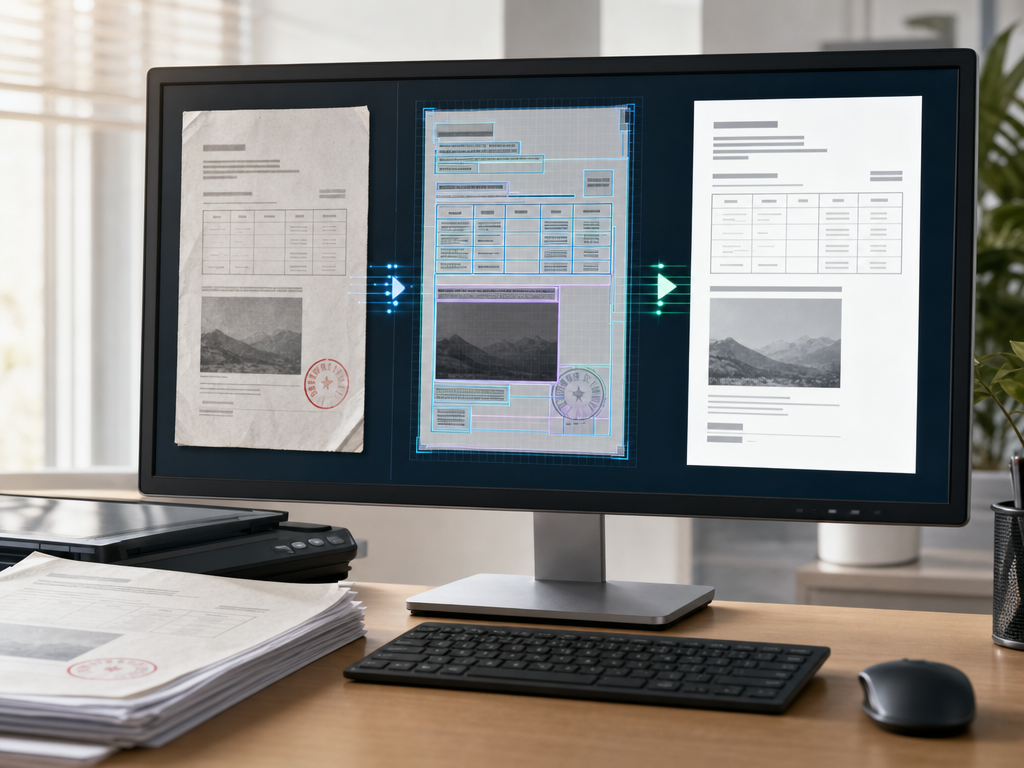
3. 预防字体冲突
很多排版错位是由于你的电脑里没有 PDF 原文所使用的特定字体,系统用默认的宋体或微软雅黑替代后,字符宽度发生变化,导致行尾溢出、重叠。建议在转换前,确认 PDF 中的常用字体已安装在你的本地系统盘中。
如何处理加密 PDF 的转换问题?
有时候我们会遇到无法转换的 PDF,这通常是因为文件被施加了安全限制。处理加密 PDF 分为两种情况:
- 有打开密码: 如果文档打开时就需要输入密码,你必须先输入正确的密码打开文件,然后才能在 WPS 中使用转换功能。
- 有权限密码(限制编辑/打印/复制): 这种情况下,文件可以正常阅读,但转换按钮可能是灰色的。你可以在 WPS 中依次点击“保护”->“解密文件夹”或“移除密码”,输入权限密码解除限制后,即可正常进行高精度的 Word 转换。
常见问题
Q1: 为什么我转换出来的 Word 文档里,文字全是乱码?
这通常是因为原 PDF 文件在制作时内嵌的字体编码受损,或者该 PDF 是由一些非标准阅读器生成的。解决方法是:在 WPS 转换界面中,选择开启“OCR 识别模式”重新转换,让软件通过图像识别的方式重新把字“认”出来,这样就能有效解决乱码问题。
Q2: 转换后图片丢失或者排版全部错位了怎么办?
如果转换后排版严重错乱,多半是因为选错了布局模式。建议重新转换一次,并在设置中将转换模式调整为“保留版面(框式布局)”。此外,确保在转换前勾选了“保留图片和插图”选项。
Q3: 加密保护的 PDF 文件可以直接转换吗?
不能直接转换。如果是打开密码,必须输入密码解密后才能转换;如果是编辑限制密码,需要先在 WPS 的“保护”工具栏中移除限制密码,才可以解锁 PDF 转 Word 的功能。
Q4: 转换出来的表格为什么变成了一张图片,没办法修改数据?
这说明原 PDF 中的表格本身就是以图片形式存在的,或者在普通转换模式下未被正确识别。你可以在 WPS PDF 转 Word 时,选择“OCR 表格识别”或使用专业的 PDF 表格提取工具,将该页面单独识别为 Excel 或可编辑的 Word 表格。