

目录大纲
明明是从WPS官网下载的正版安装包,双击后却毫无反应,或者直接弹出错误代码、卡在进度条不动?遇到这种情况不用慌,这通常不是安装包本身有问题,而是当前电脑的系统权限、旧版本卸载残留、安全软件拦截或安装环境配置出现了冲突。本文将为你逐一拆解导致WPS安装失败的具体原因,并给出一步步可操作的排查解决办法。
导致WPS安装失败的4个核心原因
虽然大家下载的都是官方安装程序,但每台电脑的系统状态各不相同,安装受阻往往集中在以下几个方面:
- 系统管理权限不足:Windows系统启用了较严格的用户账户控制(UAC),如果直接双击运行且未赋予管理员权限,安装程序在向C盘系统目录或注册表写入配置时就会被系统静默拦截。
- 旧版本未彻底卸载导致冲突:之前安装过旧版WPS Office或其他精简版、绿色版,卸载时留下了残留的注册表键值、服务项或锁定的系统动态链接库(DLL),导致新版本写入失败。
- 安全软件或防火墙拦截:部分第三方杀毒软件、电脑管家或Windows Defender的安全策略较为激进,容易将在线安装器的联网下载行为或临时解压动作误判为风险行为并直接阻断。
- 网络波动导致安装包损坏或下载不完整:通过浏览器下载时如果发生过断网或丢包,可能导致安装包校验失败;此外,在线微型安装器在拉取完整组件时若网络不稳定也会报错中断。
WPS安装故障现象与排查对照
你可以根据自己电脑上出现的具体表现,快速对照下表找到最直接的排查方向:
| 常见故障现象 | 主要诱因 | 优先推荐解决方式 |
|---|---|---|
| 双击安装包鼠标转圈后无反应 | UAC权限限制或安全软件拦截 | 右键选择“以管理员身份运行”,或临时退出杀毒软件 |
| 提示“已安装更高版本”或错误代码 | 旧版本残留注册表/服务未清空 | 使用清理工具或手动删除残留注册表项 |
| 安装进度卡在特定比例(如60%、99%) | 临时目录写入受阻或组件正在被占用 | 结束相关后台进程,清理Temp临时文件夹后重试 |
| 提示“网络连接失败”或“下载组件超时” | 在线安装器联网受阻或代理异常 | 前往WPS下载页面获取完整离线安装包 |
分步排查与彻底解决教程
按照以下步骤由浅入深进行操作,基本能解决绝大多数安装失败的问题。
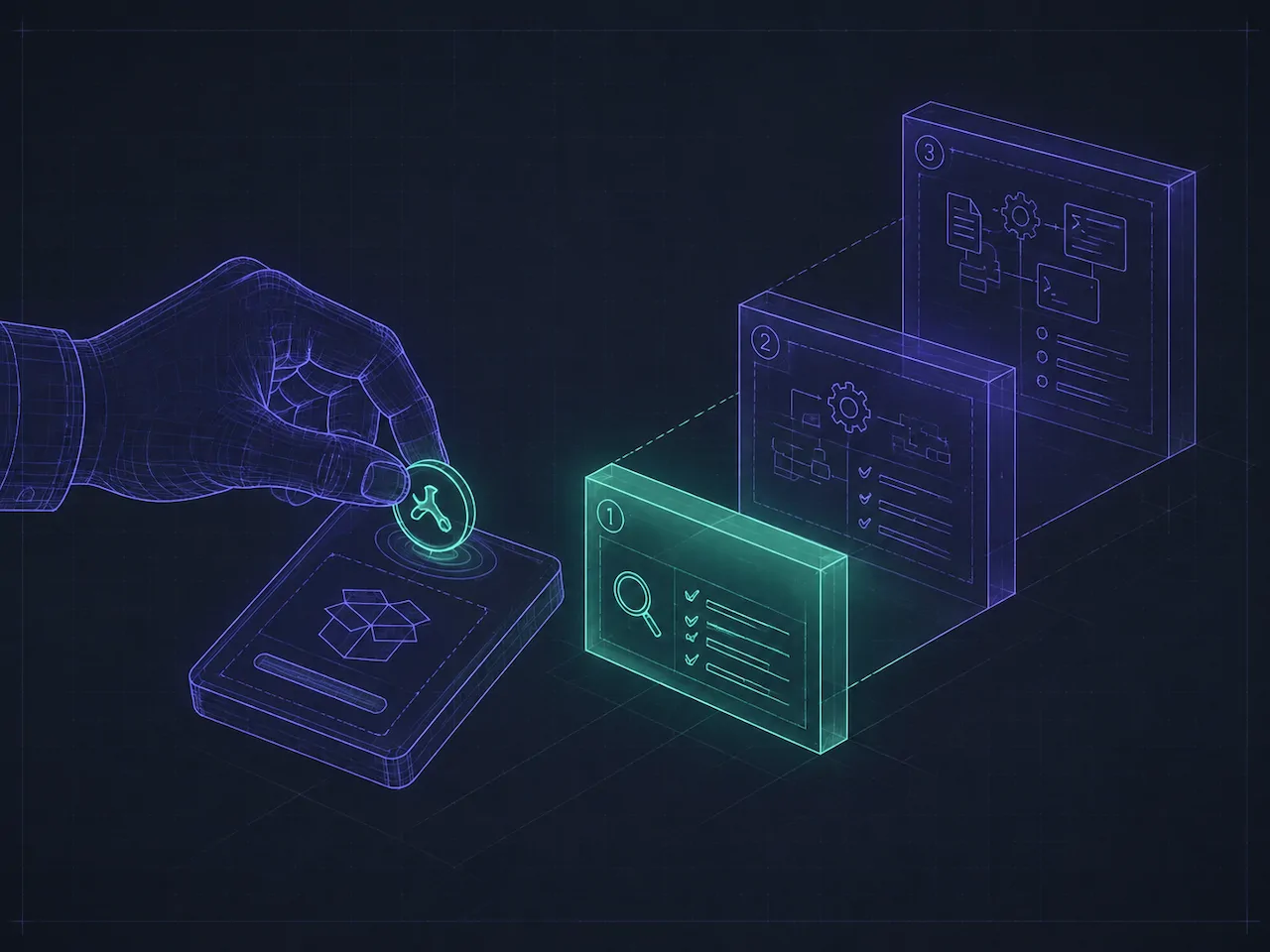
第一步:使用管理员权限与修改安装路径
不要直接双击运行安装包。找到下载好的安装文件,鼠标右键单击它,在弹出的菜单中选择“以管理员身份运行”。在弹出的安装界面中,建议勾选“自定义安装”,将默认的C盘安装路径更改为D盘或E盘(例如 D:\Program Files\Kingsoft\WPS Office),避开系统盘权限敏感目录。
第二步:彻底清理旧版残留文件
如果之前装过WPS,请确保已通过控制面板完全卸载。随后清理残留数据:
- 按下快捷键
Win + R打开运行窗口,输入%localappdata%\Kingsoft并回车,删除该文件夹下的残留缓存。 - 再次打开运行窗口,输入
regedit打开注册表编辑器(操作前可先备份),依次检查并清理HKEY_CURRENT_USER\Software\Kingsoft和HKEY_LOCAL_MACHINE\SOFTWARE\Kingsoft目录下的残留项。 - 重启电脑,使系统配置彻底刷新。
第三步:暂时关闭安全防护与退出冲突进程
在安装前,建议暂时退出电脑中运行的360安全卫士、火绒安全、腾讯电脑管家等第三方安全工具,并临时关闭Windows Defender的实时保护。同时按下 Ctrl + Shift + Esc 打开任务管理器,检查是否有 wps.exe、ksolaunch.exe 或 kprocesshacker.exe 等残留进程在后台运行,若有请直接结束任务。
第四步:改用官方离线完整安装包
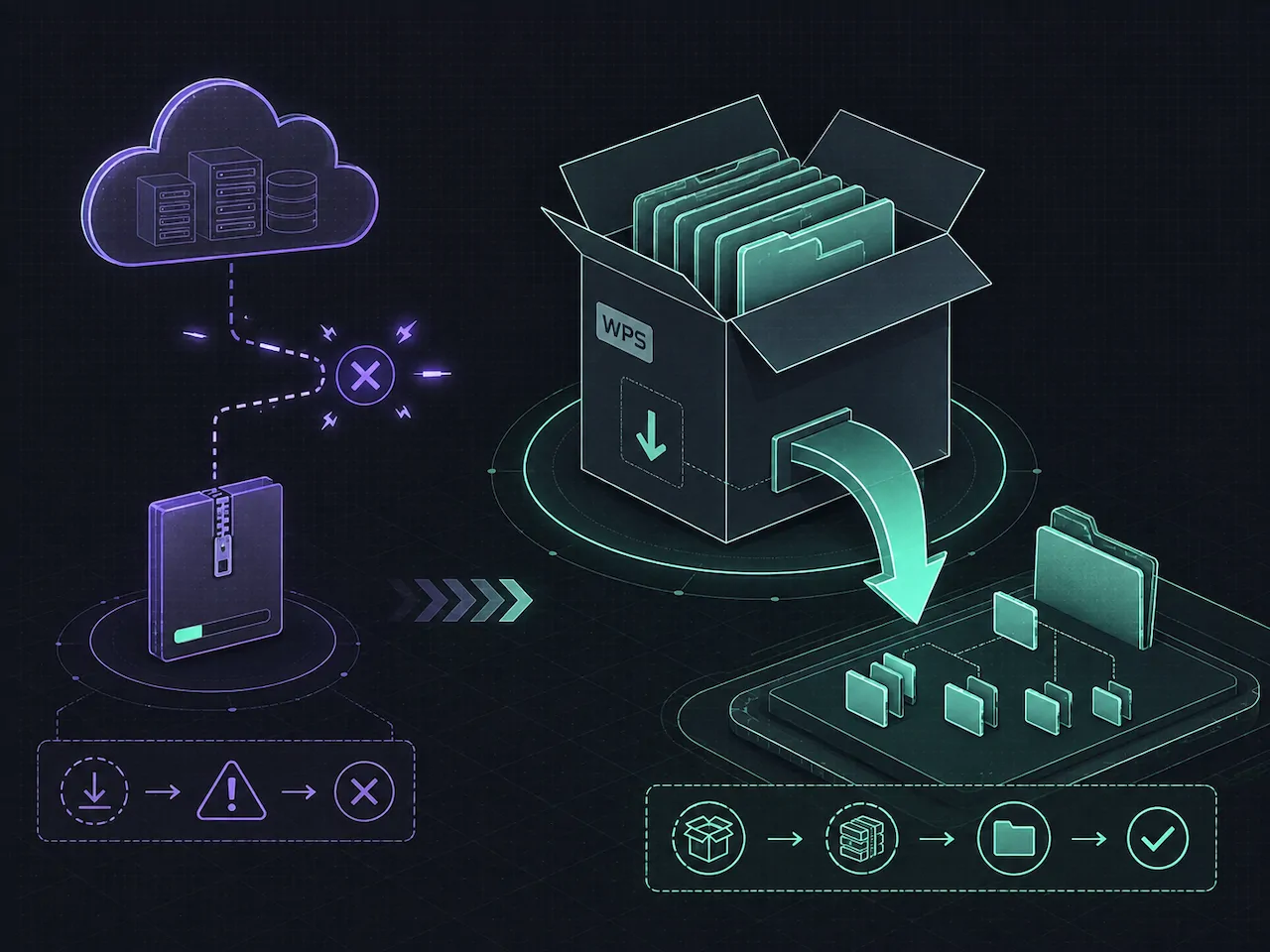
许多用户下载的是体积只有几兆的在线轻量安装包,这类安装器非常依赖即时网络连接。如果反复报错,建议直接在官网下载几百兆大小的完整离线安装包进行本地解压安装,这样可以完全规避下载中途断连的问题。
常见问题
Q1:安装时提示“目标文件夹拒绝访问”是怎么回事?
这说明你所选的安装目录被系统权限锁定,或者该目录下有文件正被其他后台程序占用。建议在自定义安装时新建一个独立的英文文件夹作为安装路径,并确保使用管理员权限运行安装包。
Q2:双击安装包提示“不是有效的Win32应用程序”?
出现这个提示通常有两个原因:一是安装包在下载过程中损坏导致文件不完整,需要重新下载;二是你的操作系统版本(如旧版32位Windows XP/Win7)与所下载的64位安装包架构不兼容,需要核对系统架构并下载对应版本。
Q3:安装进度卡在99%很久不动需要强制关闭吗?
进度在99%时通常正在进行字体注册、快捷方式生成以及服务项初始化,如果机械硬盘读写较慢或系统正在扫描文件,可能会耗时1-3分钟。建议耐心等待几分钟,切勿频繁强制结束进程导致安装包文件损坏。
Q4:安装成功后打开闪退怎么办?
安装完成后闪退多为显卡驱动硬件加速冲突或系统缺少部分Visual C++运行库所致。可尝试在桌面右键快捷方式选择兼容模式运行,或在系统设置中更新系统运行库环境。