

目录大纲
- 安装 WPS 前需要准备什么?
- Windows 安装 WPS 的详细步骤
- 第一步:找到下载好的安装包
- 第二步:允许系统权限
- 第三步:选择安装方式
- 第四步:等待安装完成
- 第五步:首次启动初始化
- Mac 安装 WPS 的详细步骤
- 第一步:打开 dmg 安装文件
- 第二步:拖动到 Applications
- 第三步:处理“无法验证开发者”提示
- 第四步:授予文件访问权限
- WPS 安装失败的常见原因与解决方法
- 安装 WPS 后建议做的几个设置
- 设置默认保存格式
- 关闭不必要的启动项
- 开启自动保存
- WPS 和 Microsoft Office 安装会冲突吗?
- 安装 WPS 时有哪些注意事项?
- FAQ 常见问题
- WPS 下载后打不开安装包怎么办?
- WPS 安装必须联网吗?
- Mac 安装 WPS 提示“已损坏”怎么办?
- WPS 可以安装在 D 盘吗?
- 安装完成后为什么文件默认还是 Office 打开?
WPS 下载后的安装并不复杂,大多数情况下只需要打开安装包并按照提示点击“下一步”即可完成。不过,Windows 和 Mac 的安装逻辑不同,部分用户会遇到权限限制、安装失败、杀毒软件拦截等问题。下面直接按照实际安装流程,带你一步一步完成安装和排错。
如果你还没有安装包,可以先前往 WPS下载 页面获取最新版安装文件。
安装 WPS 前需要准备什么?
正式安装前,建议先确认以下几点:
- 电脑有足够存储空间(建议预留至少 2GB)
- 系统版本符合要求
- 下载来源正规,避免第三方修改版
- 关闭正在运行的旧版 WPS 或 Office 程序
| 系统 | 最低建议配置 |
|---|---|
| Windows | Windows 7 及以上,64位系统更稳定 |
| Mac | macOS 10.14 及以上 |
| 内存 | 建议 4GB 以上 |
| 磁盘空间 | 至少 2GB 可用空间 |
建议优先通过 WPS官网 获取安装包,避免下载到带插件或无法更新的版本。
Windows 安装 WPS 的详细步骤
第一步:找到下载好的安装包
一般情况下,浏览器下载完成后会出现在“下载”文件夹中,文件名通常类似:
- wps_office.exe
- WPS_Setup.exe
双击即可开始安装。
第二步:允许系统权限
Windows 可能会弹出“是否允许此应用对设备进行更改”的提示。
直接点击“是”即可,这是正常的安装权限确认。
第三步:选择安装方式
安装界面通常会提供两种方式:
- 快速安装
- 自定义安装
如果只是普通办公使用,选择“快速安装”即可。
如果你希望修改安装位置,可以选择“自定义安装”,例如安装到 D 盘。
第四步:等待安装完成
安装时间一般在 1-3 分钟之间。
安装完成后,可以直接启动 WPS Office,系统通常会自动创建桌面快捷方式。
第五步:首次启动初始化
第一次打开时,WPS 会进行基础组件初始化。
此时可以登录账号,也可以直接跳过。
- WPS Word:文字处理
- WPS Excel:表格处理
- WPS PDF:PDF 阅读与编辑
Mac 安装 WPS 的详细步骤
第一步:打开 dmg 安装文件
Mac 下载完成后,文件一般是 .dmg 格式。
双击后会出现安装窗口。
第二步:拖动到 Applications
按照提示,将 WPS 图标拖动到“Applications”文件夹。
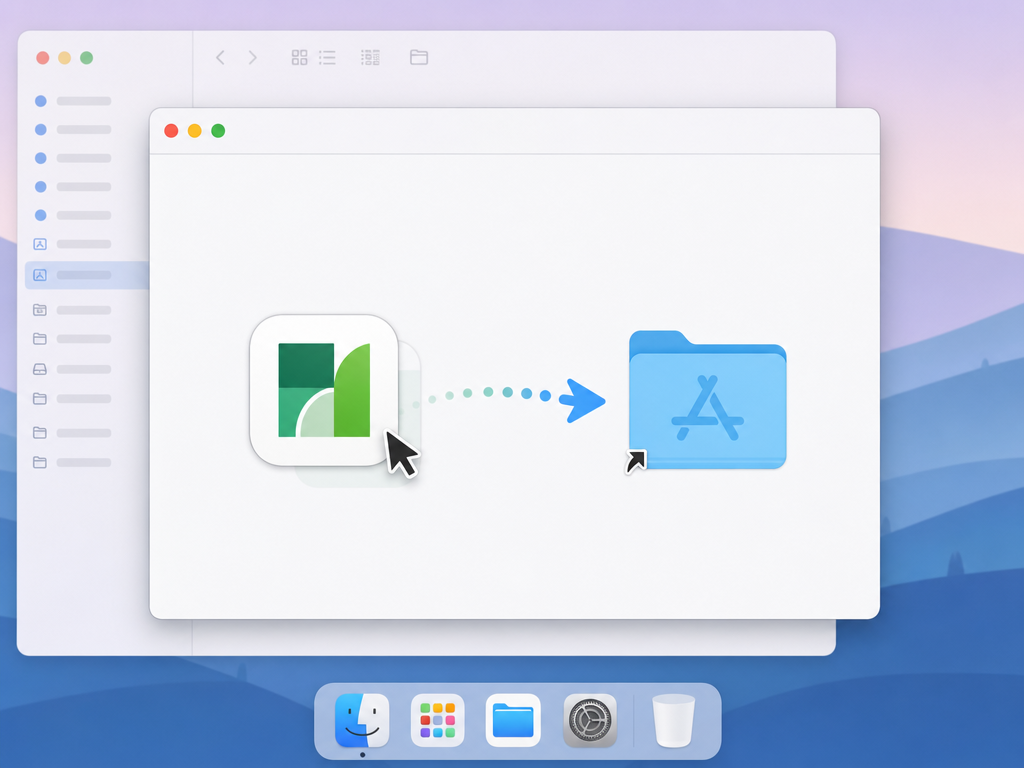
这是 macOS 标准安装方式。
第三步:处理“无法验证开发者”提示
部分 Mac 用户第一次打开时,会看到:
“无法打开,因为无法验证开发者”
这是 macOS 的安全机制。
解决方法:
- 打开“系统设置”
- 进入“隐私与安全性”
- 找到“仍要打开”
- 再次确认启动
完成后即可正常使用。
第四步:授予文件访问权限
首次使用时,WPS 可能申请:
- 桌面访问权限
- 下载文件夹权限
- 文稿目录权限
建议允许,否则可能无法正常保存文件。
WPS 安装失败的常见原因与解决方法
| 问题 | 可能原因 | 解决方法 |
|---|---|---|
| 双击安装包没反应 | 安装包损坏 | 重新下载安装包 |
| 提示权限不足 | 没有管理员权限 | 右键选择“以管理员身份运行” |
| 安装到一半卡住 | 杀毒软件拦截 | 临时关闭安全软件后重新安装 |
| 提示缺少系统组件 | 系统版本过低 | 升级系统后再安装 |
| Mac 无法打开 | 系统安全限制 | 在“隐私与安全性”中允许应用运行 |
安装 WPS 后建议做的几个设置
设置默认保存格式
建议优先保存为:
- .docx
- .xlsx
- .pptx
兼容性会更好。
关闭不必要的启动项
如果电脑配置一般,可以关闭部分自动启动功能,减少后台占用。
开启自动保存
对于经常编辑文档的用户,建议开启自动保存,避免断电或程序异常导致文件丢失。
WPS 和 Microsoft Office 安装会冲突吗?
通常不会。
WPS 可以和 Office 同时安装在同一台电脑上,但需要注意默认打开方式。
如果你已经安装 Office,只想偶尔使用 WPS中文版,完全可以共存。
安装 WPS 时有哪些注意事项?
- 不要从不明网站下载安装包
- 安装过程中注意取消无关附加软件
- Mac 用户首次运行一定要处理系统权限
- 企业电脑可能限制安装,需要管理员授权
FAQ 常见问题
WPS 下载后打不开安装包怎么办?
大多数情况下是安装包损坏或被安全软件拦截。建议删除后重新从官方渠道下载安装。
WPS 安装必须联网吗?
安装过程本身不一定需要联网,但首次登录、模板下载和云同步需要网络连接。
Mac 安装 WPS 提示“已损坏”怎么办?
通常是系统安全限制导致,可以在“隐私与安全性”中允许应用运行,或重新下载完整安装包。
WPS 可以安装在 D 盘吗?
可以。Windows 安装时选择“自定义安装”即可修改安装路径。
安装完成后为什么文件默认还是 Office 打开?
这是系统默认程序设置问题,可以右键文件,选择“打开方式”,再设置 WPS 为默认程序。