

目录大纲
为什么WPS文字排版直接影响文档的专业度?
在职场沟通和学术汇报中,一份文档的视觉呈现与内容本身同等重要。良好的WPS文字排版不仅是为了美观,更是为了提高可读性。如果页面边距过窄、字体大小不一、段落堆砌在一起,阅读者很难快速抓到重点,甚至会产生不专业的负面印象。相反,合理的布局能够引导读者的视线,让核心观点一目了然。
在开始深入调整之前,建议大家使用 WPS Office 的标准工具栏,通过规范化的操作流程,确保文档在不同设备上查看时都能保持一致的效果。
一、页面设置:打好排版的“地基”
很多人的习惯是先写字后排版,但我建议在动笔前先完成WPS页面布局的基本设定,避免后期因边距变动导致行数和页码乱掉。
- 纸张大小与方向:通常默认为 A4,但在制作画册或特定报表时,可能需要切换为横向。
- 页边距:标准公文建议设置为上 3.7cm、下 3.5cm、左 2.8cm、右 2.6cm;普通办公报告可选择“标准”或“适中”。
- 文档网格:如果对行间距有极高要求,可以开启网格,确保每一页的行数固定。
二、字体与段落格式的规范建议
规范的文字格式是专业感的来源。避免在一个文档中使用超过三种字体,否则会显得非常凌乱。
1. 字体选择
正文通常建议使用宋体或等线,字号以五号(10.5pt)或小四(12pt)为主。标题则建议使用黑体或微软雅黑,通过字号加粗来拉开层级感。
2. 段落间距
不要用空格来对齐!这是排版的大忌。请通过“段落”设置面板来调整:
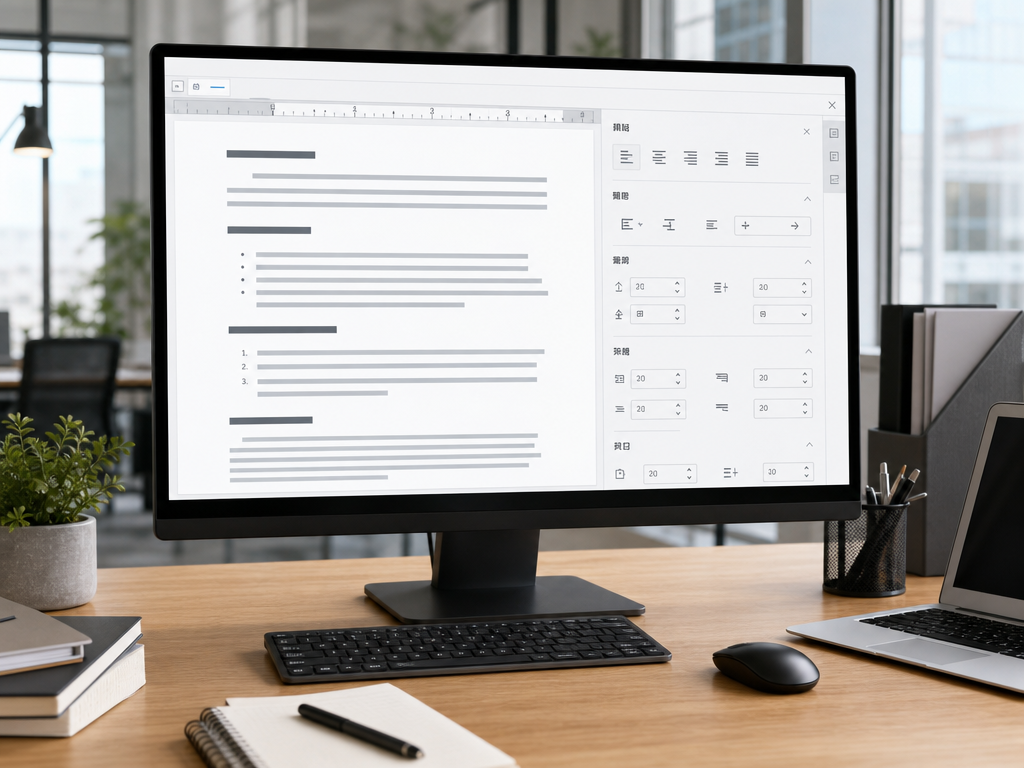
- 首行缩进:正文段落统一设置“首行缩进 2 字符”。
- 行间距:建议设置为 1.15 倍或 1.5 倍行距,留白感会让眼睛更舒服。
- 段前段后:给标题和正文之间留出 0.5 行的间距,能显著提升层次感。
三、高效操作:标题样式与目录自动生成
很多朋友做目录是靠手动打点和页码,这样一旦修改了正文,目录就废了。正确的做法是利用样式管理。
- 应用样式:选中一级标题,点击开始菜单下的“标题 1”样式;二级标题点击“标题 2”。
- 修改样式:右键点击样式卡片选择“修改样式”,可以统一调整所有标题的字体、颜色和间距。
- 生成目录:在需要插入目录的地方,点击“引用”->“插入目录”。这样生成的目录是带有超链接的,按住 Ctrl 即可跳转。
四、图文混排:告别“图片乱跳”
在 WPS文字排版 中,图片的位置管理往往让人头疼。关键在于选择正确的“环绕方式”:
- 嵌入型:图片像文字一样占位,最稳定,适用于单张大图。
- 四周型/紧密型:文字会围绕图片分布,适合插图。
- 固定位置:如果图片总是随文字乱跑,请在“布局选项”中选择“在页面上的位置固定”,而不是“随文字移动”。
五、页眉页脚与页码设置
一份完整的报告离不开页码。如果你的文档有封面,通常需要从第二页或第三页开始插入页码。
- 设置方法:点击“插入”->“页码”。
- 分节符:如果想让页码从特定页开始,请在封面末尾插入“分节符(下一页)”,然后在页眉页脚设置中取消“同前节”的关联。
专业排版效果对比
| 排版维度 | 普通/业余排版 | 专业规范排版 |
|---|---|---|
| 段落开头 | 手动敲空格,不整齐 | 统一设置首行缩进 2 字符 |
| 行间距 | 默认单倍行距,显得拥挤 | 1.25 - 1.5 倍行距,呼吸感强 |
| 标题表达 | 仅加粗,无层级区分 | 使用 H1/H2 样式,字号层级分明 |
| 目录 | 手动输入,对不齐 | 自动生成,支持一键更新 |
FAQ
Q1:为什么我修改了正文,目录页码还是旧的?
目录不会实时自动更新。你需要右键点击目录区域,选择“更新域”,然后选择“更新整个目录”即可同步最新的标题和页码。
Q2:图片插入后把文字顶开了大片空白怎么办?
这通常是因为图片的环绕方式设置成了“嵌入型”且图片太宽。你可以右键图片,将环绕方式改为“四周型”,或者适当缩小图片尺寸,确保它不会超出页边距。
Q3:如何设置页码从第二页(正文页)开始显示 1?
先在封面和正文之间插入“分节符”,双击进入正文页的页脚,在工具栏取消勾选“同前节”。然后点击“页码”->“设置页码格式”,将“起始页码”设置为 1 即可。
Q4:为什么我的文档在别人电脑上字体变了?
这是因为对方电脑没安装你用的特殊字体。建议在“文件”->“选项”->“保存”中,勾选“将字体嵌入文件”,或者直接将文档导出为 PDF 格式发送。