

目录大纲
要下载最新的WPS拼写检查词典插件,用户可以直接访问WPS官网或在WPS Office客户端内置的“应用中心”进行一键安装。为了满足多语言(如英文、德文、法文等)的拼写检查需求,手动下载并导入词典包是最稳妥的方法。本文将为您详细介绍如何获取并安装最新的WPS拼写检查工具。
WPS拼写检查词典的获取途径
在日常办公中,我们经常需要处理英文或其它外语文档。如果遇到拼写检查失效或缺少对应语言词典的情况,可以通过以下两种主流方式来获取和更新词典插件。
方法一:通过WPS Office客户端内置应用中心一键安装(推荐)
这是最便捷的获取方式,适合绝大多数需要标准英文或常用语种拼写检查的用户:

- 打开您的 WPS Office 并新建一个文字文档。
- 在顶部菜单栏中找到“审阅”选项卡,点击“拼写检查”下拉菜单,选择“设置语言”。
- 在弹出的窗口中,系统会列出已安装和可下载的语言包。点击您需要的语言(如“英语(美国)”),系统会自动完成下载和配置。
方法二:在WPS官网及官方社区手动下载词典包
如果您需要特定的小语种词典,或者客户端内无法正常联网下载,可以前往WPS官方社区或通过 WPS下载 最新版的完整安装包,其中通常会附带基础词典。对于特定词典插件,您可以登录WPS官方论坛的资源共享区,搜索并下载扩展名为 .dic 和 .aff 的词典文件。
手动安装多语言拼写检查词典的具体步骤
如果您已经通过外部渠道下载了拼写检查词典压缩包,可以按照以下步骤手动将其导入到WPS中:
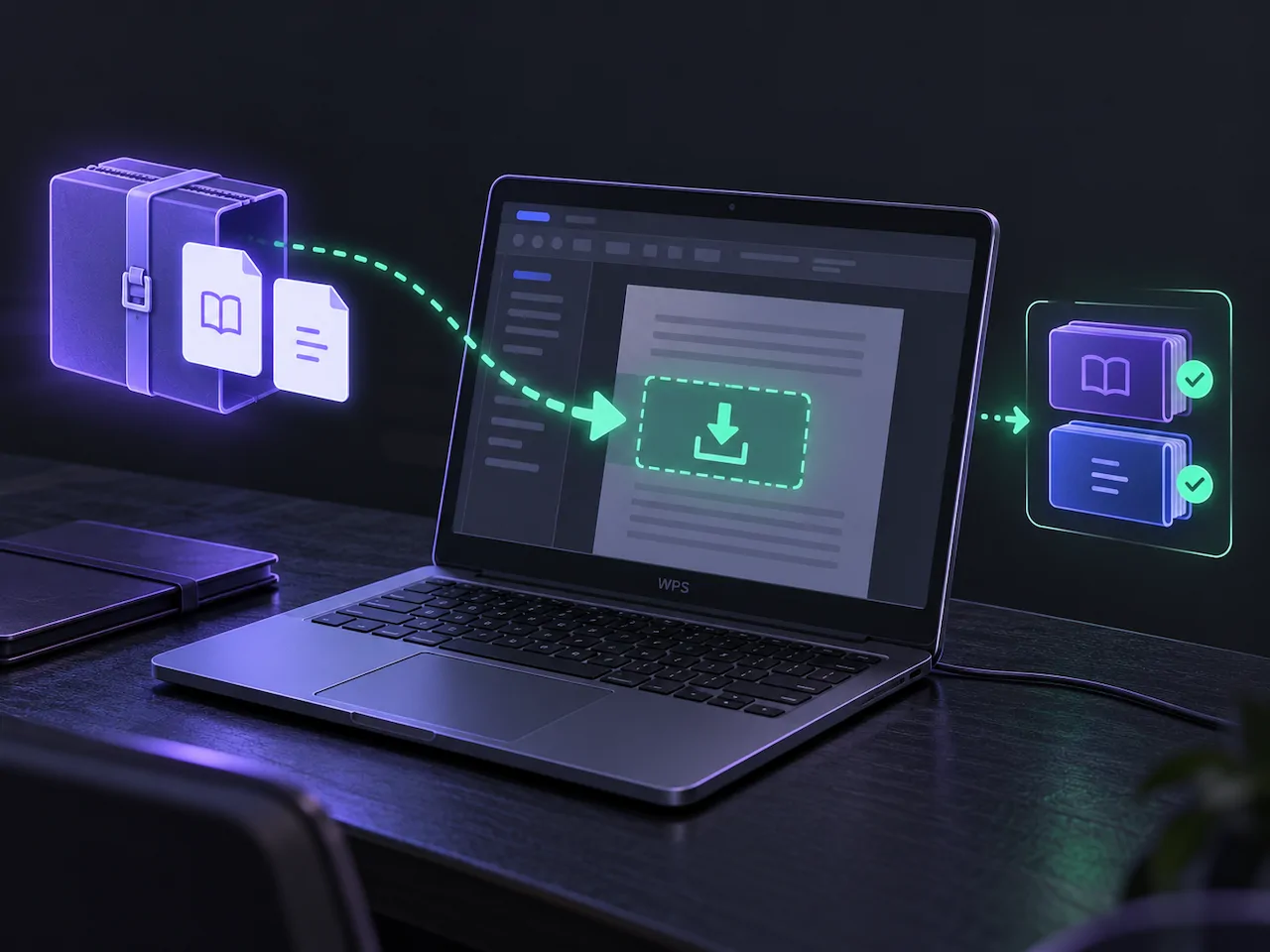
- 准备词典文件:确保您下载的词典包含两个核心文件,例如
en_US.dic(词典文件)和en_US.aff(规则文件)。 - 找到WPS安装路径:在电脑上按下
Win + R键,输入%localappdata%\Kingsoft\WPS Office并回车。 - 进入词典目录:在打开的文件夹中,依次进入当前使用的版本号文件夹(如
12.1.0.xxxx)->office6->dicts。 - 新建语言文件夹:在
dicts目录下新建一个文件夹,命名为您要安装的语言代码(例如英文为en_US,德文为de_DE)。 - 粘贴文件:将下载好的
.dic和.aff文件复制到这个新建的文件夹中。 - 重启并启用:重启WPS文字,在“审阅”->“拼写检查”->“设置语言”中,即可看到并勾选刚刚安装的新词典。
拼写检查安装方式对比
| 安装方式 | 适用场景 | 优点 | 缺点 |
|---|---|---|---|
| 客户端内置安装 | 英语等主流通用语种的快速配置 | 一键完成,无需手动寻找文件夹,安全省时 | 小语种或行业专业词库覆盖有限 |
| 手动下载与导入 | 小语种(德、法、日等)或专业医学/法律词汇库 | 高度自定义,支持第三方开源词典包(如OpenOffice词典) | 步骤较多,需要手动操作隐藏的系统文件夹 |
常见问题
Q1:为什么我的WPS拼写检查没有反应,红色波浪线不显示?
这通常是因为您没有开启实时检查功能。请点击WPS左上角的“文件”菜单,选择“选项”,在“拼写检查”分类中,确保勾选了“输入时检查拼写错误”选项。
Q2:手动安装词典时,找不到 AppData 文件夹怎么办?
AppData 是 Windows 系统的默认隐藏文件夹。您需要在文件资源管理器的顶部菜单中点击“查看”,然后勾选“隐藏的项目”,即可正常看到并进入该文件夹。
Q3:WPS支持导入其他软件(如Word或OpenOffice)的词典吗?
是的。WPS的拼写检查引擎与开源的 Hunspell 兼容。只要您下载到 .dic 和 .aff 格式的词典包(例如 OpenOffice 或 Firefox 的拼写检查插件),都可以按照本文介绍的手动导入方法放入 WPS 的 dicts 目录下使用。