

目录大纲
WPS合并PDF最快的方式是直接在文件管理器里多选PDF文件后右键操作,不需要打开任何软件;而拆分PDF则推荐通过WPS客户端的「PDF编辑器」来完成,支持自定义页码范围,灵活度更高。下面按三种入口分别介绍具体操作步骤,并对比各自的适用场景。
三种入口概览
WPS处理PDF合并与拆分,主要有三条路径:
- 右键菜单:在文件夹中直接右键多个PDF文件,快速合并,无需打开软件
- WPS客户端工具:通过WPS Office桌面端的PDF模块,支持合并、拆分、压缩等完整功能
- 在线网页工具:通过浏览器访问WPS在线PDF工具,无需安装,随时使用
三种方式各有侧重,下面逐一说明。
方式一:右键菜单合并PDF
这是最快的合并方式,适合临时处理少量文件。安装WPS Office后,系统会在右键菜单中集成PDF操作选项。
操作步骤
- 打开文件夹,按住 Ctrl 键,依次点击需要合并的多个PDF文件,完成多选
- 在选中的文件上单击鼠标右键,找到「WPS PDF」或「合并为一个PDF」选项
- 点击后弹出合并窗口,可以在这里调整各文件的顺序(上下拖动)
- 确认顺序无误后,点击「开始合并」,选择保存路径,等待完成
注意事项:右键菜单方式目前主要支持合并操作,拆分功能需要进入客户端完成。如果右键没有显示相关选项,检查WPS是否已正确安装并关联了PDF文件格式。
方式二:WPS客户端工具(推荐)
客户端工具是功能最完整的方式,合并、拆分、压缩、加密都可以在一个界面完成,也是拆分PDF时最稳定的选择。如果还没安装,可以先去 WPS下载 页面获取最新版本。
合并PDF的步骤
- 打开WPS Office,点击顶部菜单「工具」→「PDF工具集」,或直接在首页找到「PDF合并」入口
- 点击「添加文件」,选择需要合并的多个PDF
- 在文件列表中可以拖动调整顺序,也可以删除不需要的文件
- 底部选择输出路径,点击「开始合并」
拆分PDF并指定页码范围
这是客户端工具最有价值的功能之一,支持三种拆分模式:
- 按页数平均拆分:比如每3页拆成一个文件
- 按书签拆分:适合有目录结构的长文档
- 自定义页码范围:手动输入如「1-5, 8, 10-15」,灵活提取任意页面
自定义页码范围的具体操作
- 在PDF工具集中选择「PDF拆分」
- 添加需要拆分的PDF文件
- 拆分方式选择「自定义范围」
- 在输入框中填写页码,多个范围用英文逗号分隔,例如:
1-3, 7, 10-15 - 每一段范围会生成一个独立PDF文件
- 设置输出文件夹,点击「开始拆分」
页码范围的书写规则:连续页用「-」连接,单独页直接写页码,多段之间用英文逗号隔开。输入前建议先确认文件总页数,避免超出范围报错。
方式三:在线网页工具
如果你在别人的电脑上操作,或者不想安装软件,可以直接访问 WPS官网 使用在线PDF工具。
操作步骤
- 浏览器打开WPS官网,找到在线工具中的「PDF合并」或「PDF拆分」
- 点击上传区域,选择本地PDF文件(合并可多选)
- 调整文件顺序或填写拆分范围
- 点击「合并」或「拆分」按钮,处理完成后下载结果文件
使用限制:在线工具通常对文件大小和每日处理次数有一定限制,处理超大文件或批量任务时建议使用客户端。
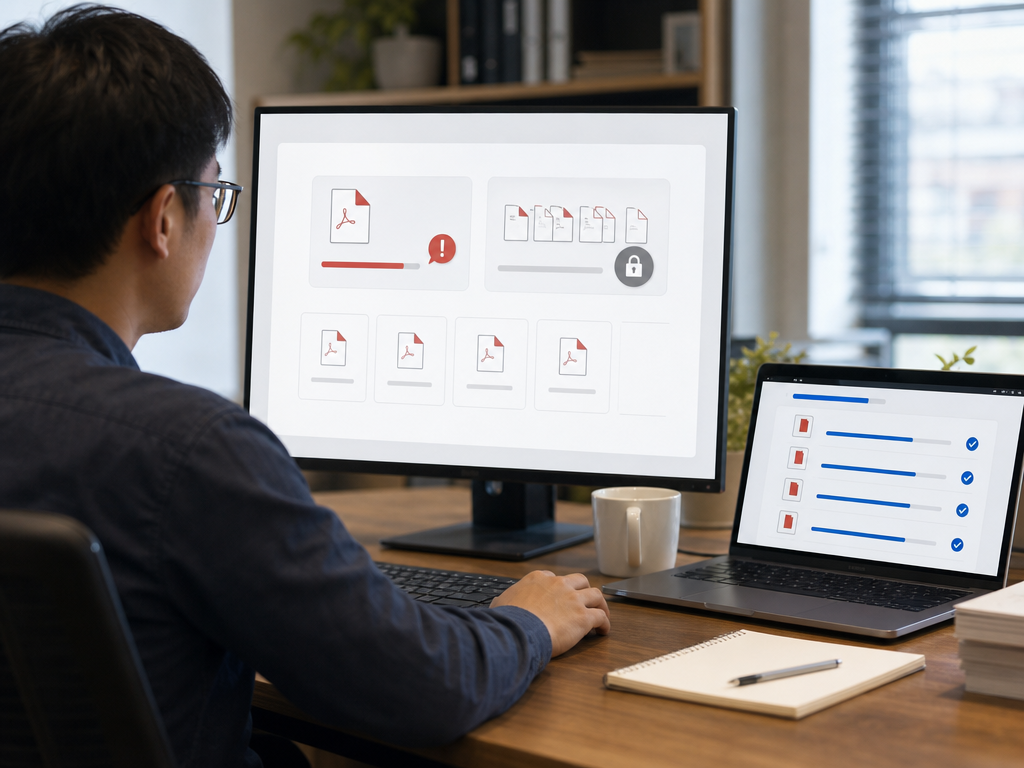
三种方式对比
| 入口 | 支持合并 | 支持拆分 | 自定义页码范围 | 需要安装 | 适用场景 |
|---|---|---|---|---|---|
| 右键菜单 | ✓ | ✗ | ✗ | 需要(WPS) | 快速合并少量文件 |
| WPS客户端 | ✓ | ✓ | ✓ | 需要(WPS) | 完整功能、批量操作 |
| 在线网页 | ✓ | ✓ | 部分支持 | 不需要 | 临时使用、无软件环境 |
合并PDF后的文件大小优化技巧
多个PDF合并后,文件体积往往会比较大,尤其是包含扫描图片的文件。以下是几种常用的压缩方式及对比:
| 优化方式 | 压缩比例(参考) | 画质影响 | 操作难度 | 适用场景 |
|---|---|---|---|---|
| WPS内置压缩(低压) | 10%–30% | 几乎无 | 低 | 日常文档、对画质要求高 |
| WPS内置压缩(高压) | 40%–70% | 图片略有模糊 | 低 | 网络传输、邮件附件 |
| 合并时去除重复字体嵌入 | 5%–20% | 无 | 中 | 多文档合并后瘦身 |
| 合并前各自压缩再合并 | 效果叠加 | 取决于各文件设置 | 中 | 批量处理、对最终体积要求严格 |
| 导出为图片PDF再合并 | 可变,不稳定 | 明显下降 | 高 | 不推荐,仅用于特殊场景 |
实用建议:如果合并的是扫描件,优先用WPS的「PDF压缩」功能在合并后处理一次;如果是以文字为主的文档,文件本身就不会太大,通常不需要额外压缩。
常见问题
Q:右键菜单里找不到「合并PDF」选项怎么办?
通常是因为WPS未正确安装,或安装后没有关联PDF格式。可以重新安装WPS并在安装向导中勾选「关联PDF文件」选项,安装完成后重启资源管理器即可。
Q:拆分PDF时,页码范围填错了会怎样?
WPS客户端会在你点击「开始拆分」前进行校验,如果页码超出文档总页数或格式不正确,会弹出错误提示,不会生成损坏文件。建议拆分前先在WPS中打开文件确认总页数。
Q:合并后的PDF文件打开很慢,怎么优化?
文件慢通常是体积过大导致的。可以用WPS的PDF压缩功能处理一遍,选择「标准压缩」即可在不明显损失画质的前提下减小文件体积。如果合并了大量扫描件,建议先压缩各个文件再合并。
Q:在线工具和客户端工具,处理结果有区别吗?
核心功能结果基本一致,但在线工具受网络速度、文件大小限制影响较大,处理超过50MB的文件时速度明显慢于本地客户端。如果是日常频繁使用,客户端更稳定。
Q:WPS可以合并加密的PDF吗?
加密PDF在合并前需要先输入密码解锁。WPS客户端在添加文件时会提示输入密码,输入正确后即可正常参与合并流程。如果不知道密码,则无法合并该文件。